Инструкция правильного алгоритма использования AI Upscaler & Enhancer на Aladamus
Для того что бы получить от Aladamus максимально высокий уровень графики, эффектную микроархитектуру деталей и качество дорабатываемых, улучшаемых изображений необходимо знать метод и правильную последовательность использования инструментов, находящихся в разделе: AI Upscaler & Enhancer.
1 стадия
Обработка всей области изображения.
В первую очередь работая над улучшением качества изображения необходимо начинать с инструментов находящихся в разделе: «Инструменты, работающие со всей областью изображения». Для того чтобы сразу улучшить все изображение самым лучшим из инструментов (на текущий момент) работающим сразу со всей областью изображения является Aladamus AI Upscaler [Standard quality] v1.0 (c него мы рекомендуем начинать), он выдает премиальное качество изображения, уровня обложек глянцевых fashion и архитектурных журналов и позволяет:
- Улучшать качество проработки деталей изображения.
- Увеличивать эффектность и визуальную привлекательность изображения.
- Увеличивать разрешение изображения (≈ 4096-5300px) по большей стороне.
- Восстанавливать некачественные или повреждённые участки изображения, трансформировать исходное изображение в улучшенную версию.
Удешевленная альтернатива Aladamus AI Upscaler [Standard quality] v1.0:
- Если ваш бюджет ограничен вы можете использовать этот же инструмент, но в облегченной и удешевленной версии Aladamus AI Upscaler [Power of Creative All Light Creativity] v1.0. Подробная информация об особенностях этой модели и важном отличии от флагманской модели Aladamus AI Upscaler [Standard quality] v1.0.
Стратегия первоначального применения эталонной флагманская модели Aladamus AI Upscaler [Standard quality] v1.0, связано с тем что он настолько мощный, что высока вероятность отсутствия дальнейшей необходимости использования локальных инструментов доработки определенных областей изображения. В связи с этим лучше начинать с него и далее, в случае возникновения необходимости вести доработку инструментами находящимися в разделе «Инструменты, работающие с локальной областью изображения»
2 стадия
Улучшение и доработка результатов генерации после первой стадии.
Изображения прошедшие 1 стадию, являются самой лучшей и необходимой основой для применения инструментов работающих на локальную доработку определенных областей изображения. Эти инструменты находятся в разделе «Инструменты, работающие с локальной областью изображения».
Перейдите по ссылке и изучите как каждый из локальных инструментов может еще дополнительно улучшить ваше изображение после 1 стадии:
- Aladamus Local Micro-Detail Clarity Improver v1.0
- Aladamus Enhancer CGB Mir [Creative Medium + Saving geometry] v1.0
- Aladamus Enhancer CGB Mir [Creative Strong] v1.0
Совет. Работая с любыми инструментами из раздела «Инструменты, работающие с локальной областью изображения» в качестве загружаемых изображения используйте изображения уже прошедшее обработку через любой инструмент из раздела «Инструменты, работающие со всей областью изображения».
Наглядный пример рабочего процесса по улучшению изображения
Разберем наглядный пример по-правильному использованию инструментов из раздела «AI Upscaler & Enhancer».
У нас есть изображение, сгенерированное с помощью Nano Banana Pro 2K. Наша задача — повысить его визуально-эстетическую привлекательность, поднять уровень графики до премиального качества, соответствующего обложкам глянцевых fashion- и архитектурных журналов, усилить вау-эффект, влияющий на формирование первого впечатления у зрителя, а также увеличить разрешение изображения. На первой стадии мы будем применять инструмент Aladamus AI Upscaler [Standard quality] v1.0. Если бюджет ограничен можно использовать: Aladamus AI Upscaler [Power of Creative All Light Creativity] v1.0
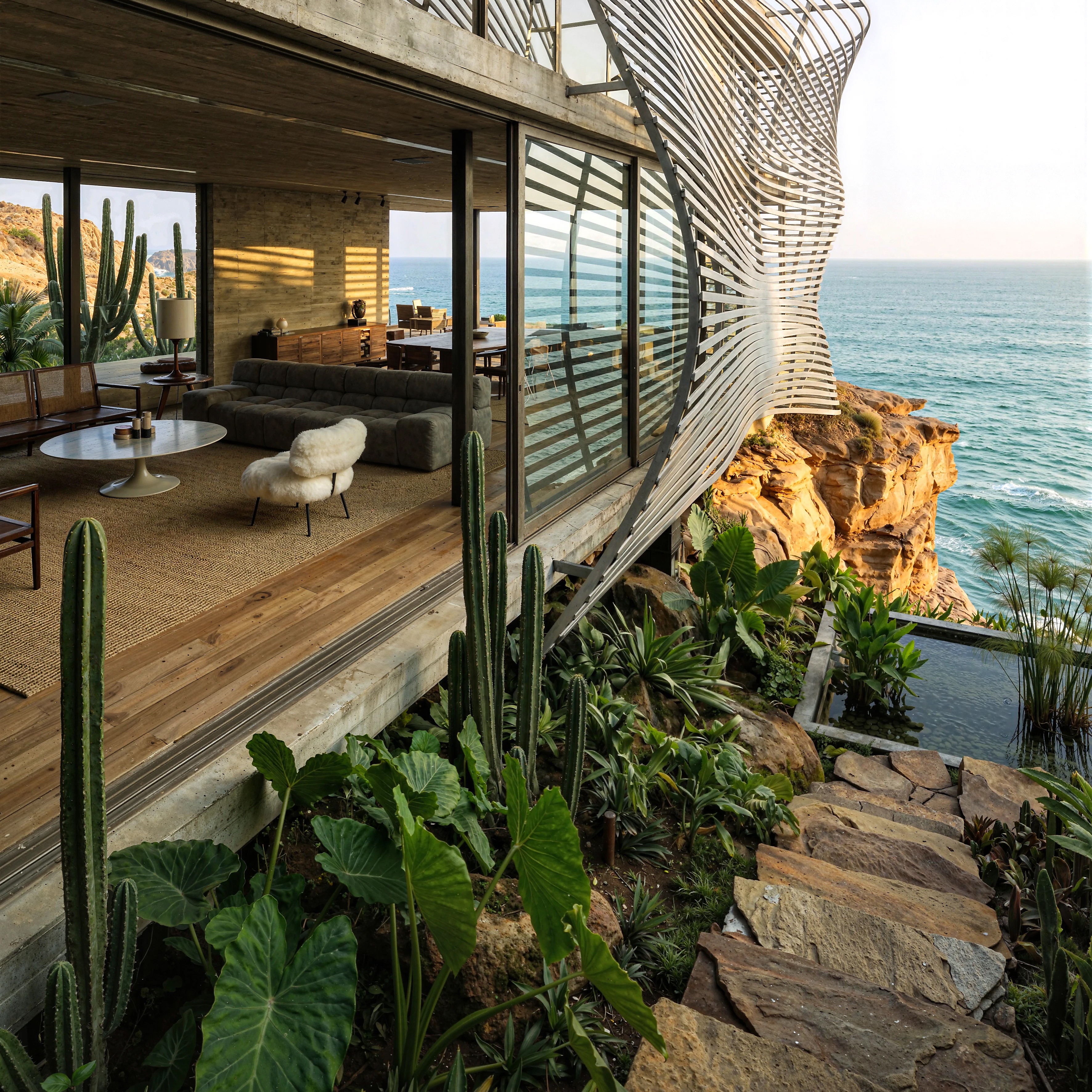
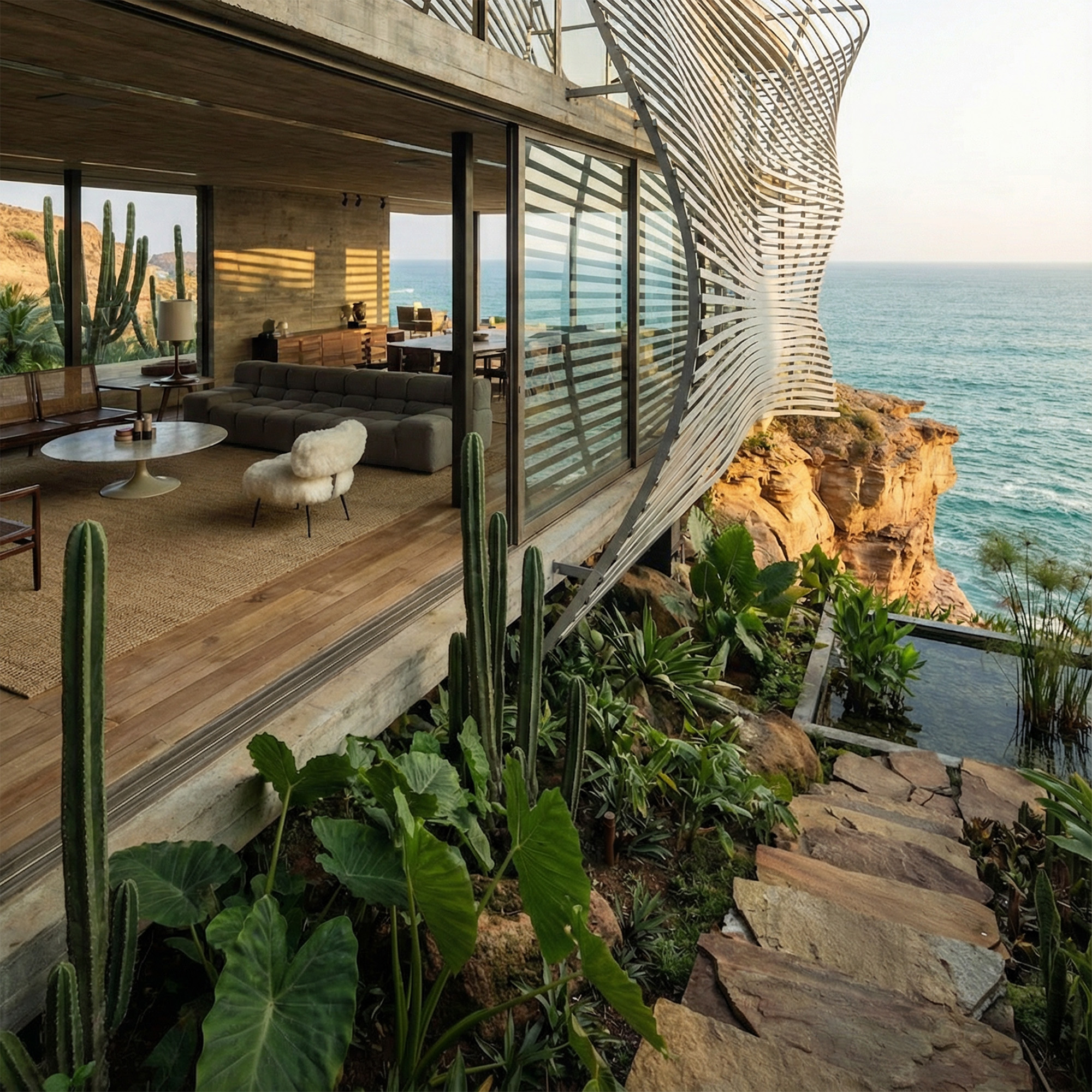
Как мы видим, микроархитура деталей изображения стала проработаннее, объемнее и яснее. Резкость и четкость материалолов предметов на изображении были улучшены. Для большинства пользователей этого результата будет достаточно, но мы на этом не остановимся и продолжим улучшать графику при помощи инструмента Aladamus Enhancer CGB Mir [Creative Medium + Saving geometry] v1.0.
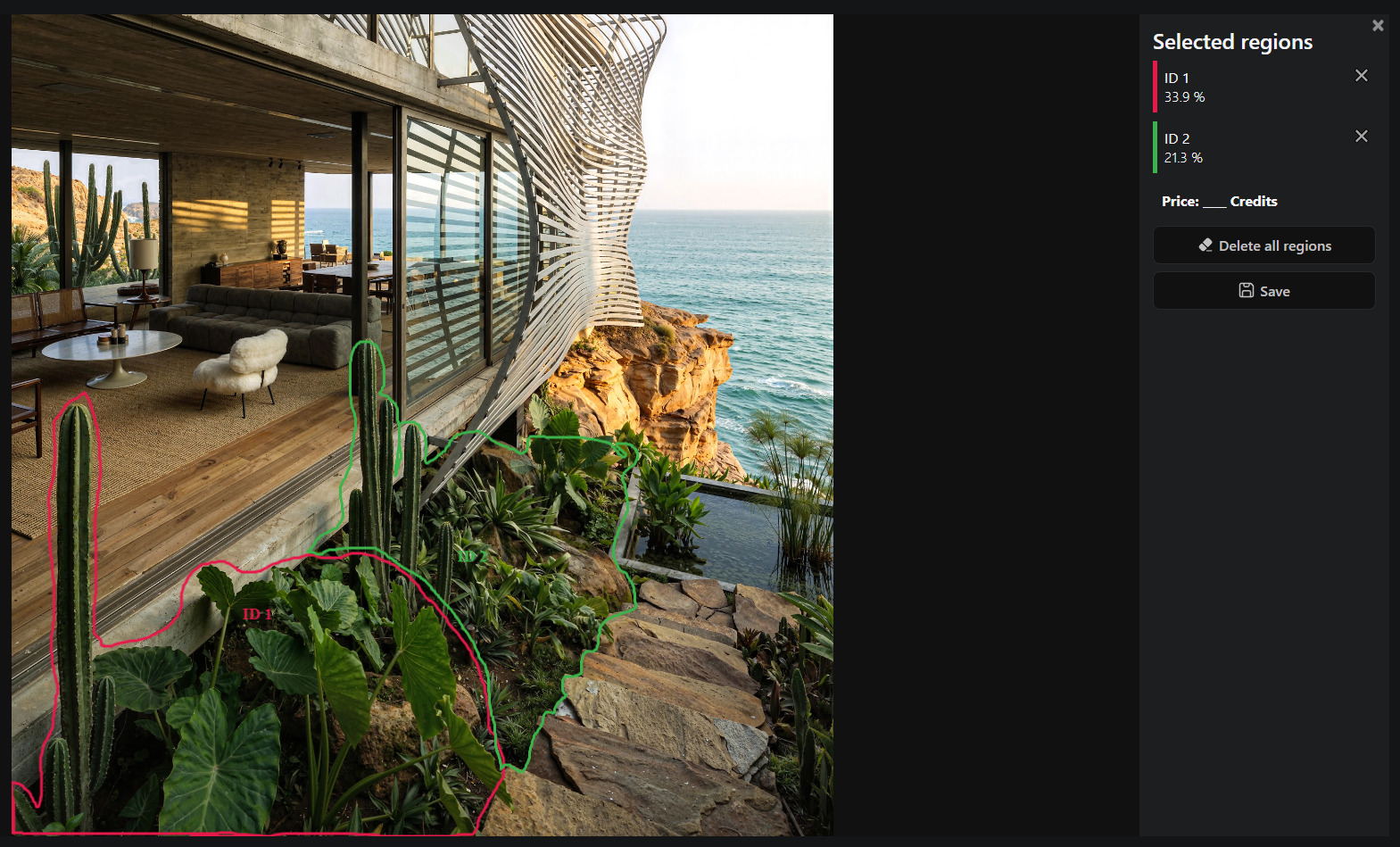
- Возьмем готовое изображение после Aladamus AI Upscaler [Standard quality] v1.0 и применим на нем локальный инструмент улучшения и доработки изображения: Aladamus Enhancer CGB Mir [Creative Medium + Saving geometry] v1.0.
- Выделим область с растениями, которую хотим улучшить:
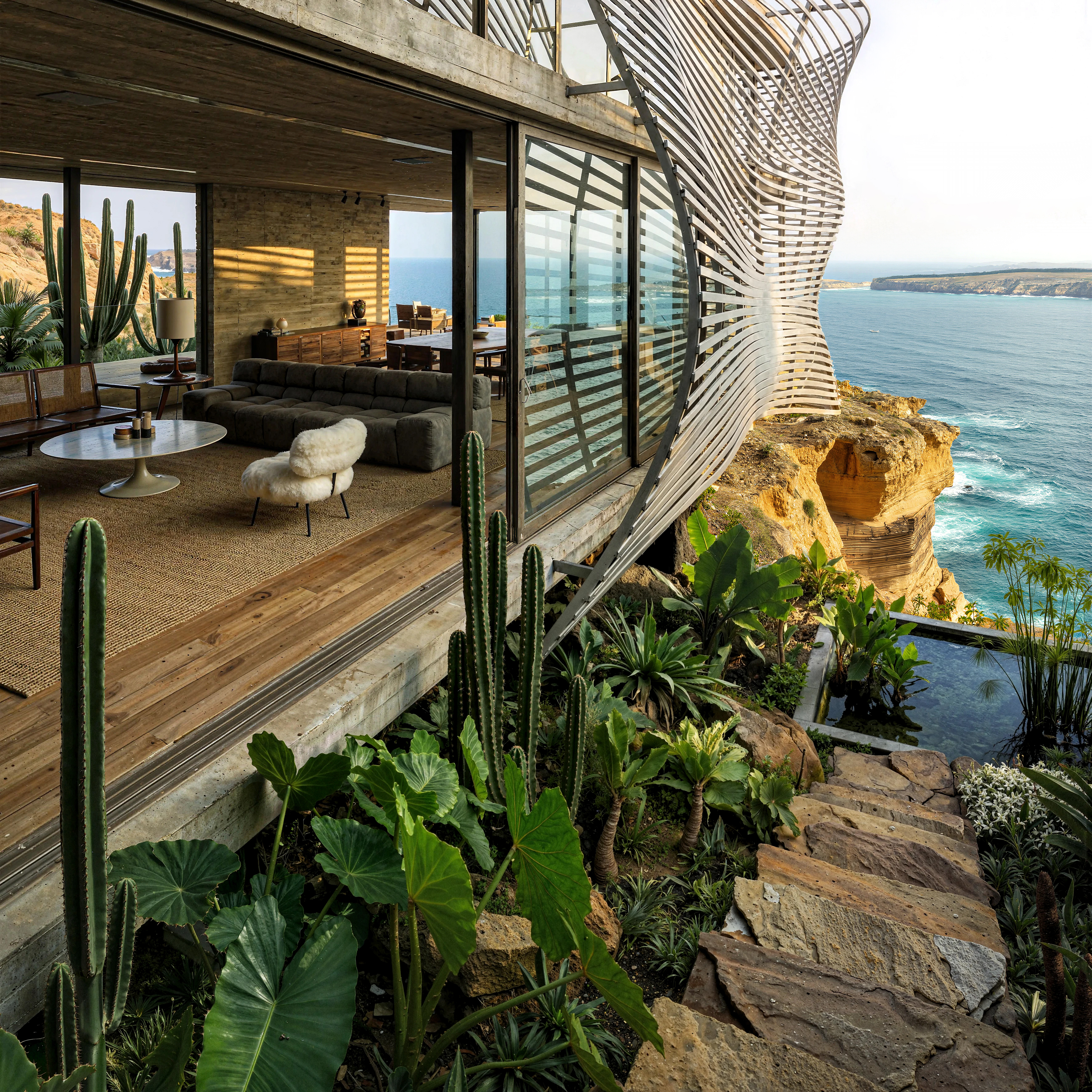
Готово! Как мы видим эффектность и фотореализм впечатляют. Вы можете экспериментировать и применять другие локальные инструменты, вместо приведенного здесь в примере Aladamus Enhancer CGB Mir [Creative Medium + Saving geometry] v1.0